"Dari berbagi menjadi Peduli"

Saturday, 4 May 2019

TUTORIAL CARA MENGATASI BLOCK ILLEGAL SOFTWARE COREL DRAW X7

10:57 Posted by aJHIr Saputra , 1 comment
Namun pada dasarnya untuk mendapatkan Software Corel Draw kita harus membelinya dari perusahaan Developer Corel Draw untuk mendapatkan Liciency, seiring dengan perkembangan zaman sofware-sofware yang pada dasarnya berbayar, pada akhirnya banyak dibagikan secara geratis oleh oknum-oknum cracker. 

Baru-baru ini jika sebelumnya ketika kita menginstal Corel Draw versi Geratisan hanya cukup menggunakan Keygen dan sudah dipastikan Full Version selamanya, hal tersebut sepertinya tidak berlaku lagi. Karena developer Corel Draw sepertinya sudah meningkatkan pemeriksaan atas sofware yang telah dipublikasikan melalui system auto update sofware. Alhasil secara otomatis Corel Draw X7 yang bisa admin gunakan tiba-tiba saja beberapa minggu ini sering terkena Block Illegal Sofware setiap kali komputer terhubung dengan internet. Padahal sebelumnya tidak pernah mengalami pemblokiran seperti ini.


 Dampaknya Sofware Corel Draw tetap bisa dibuka dan digunakan namun filture-filture penting dari Corel Draw menjadi nonAktif alias terblokir seperti tampak pada screenshot berikut ini:


Pada mulanya ketika mengalami pemblokiran Illegal Sofware Admin melakukan Uninstal dan Reinstal kembali Program Corel Draw X7. Namun seperti yang Admin sampaikan diatas ketika Computer terkoneksi dengan internet, pemblokiran Illegal Software kembali terjadi. Lama-lama capek juga Uninstal dan Reinstal dan akhirnya Admin menemukan cara mengatasinya melalui searching tutorial via Google. 

Pertama-tama kalian harus Uninstal Corel Draw yang sudah terkena Block Illegal Sofware, bisa melalui control panel atau menggunakan sofware uninstaler seperti IObit Uninstaller. Namun Admin sarankan untuk urusan Uninstal sebaiknya menggunakan sofwar uninstaler karena dengan menggunakan sofware uninstaler program yang kita uninstal akan terbuang secara keseluruhan termasuk file rigisterynya. Jika kita menggunakan uninstal melalui control panel, masih akan ada file2 dan folder dari program yang diuninstal yang tidak terhapus pada program file dan juga dapat dipastikan file regysteri tidak terhapus.


Setelah selesai Uninstal dengan menekan Tombol Finis, lanjutkan dengan menghapus file-file Registry dengan menchecklis dan klick tombol Delete.


Langkah selanjutnya adalah menginstal kembali Sofware Corel Draw X7 seperti biasanya, jangan lupa matikan koneksi internet dan jangan mengclose Keygen sebelum proses Instal Corel Draw benar-benar selesai sampai dengan proses Aktivasi


Pada dialog Choose Additonal Option: unchecklis Allow Product Updates


Setelah proses Instal selesai, saatnya mengaktivkan produk Corel Draw. Buka Corel Draw X7, kemudian akan muncul dialog perintah Aktivasi klick Other Activation Options


Kemudian pilih Contact Corel
  

Masukkan Instalation Code pada kolom Instalation Code Keygen dengan cara mengetik secara manual, kemudian setelah selesai klick Generate Activation Code.

Copy Kode Activation Code dari Keygen kemudian pastekan pada kolom input code aktivasi seperti gambar di bawah ini.
 

Sampai disini kita sudah berhasil menginstal Corel Draw Full Version With Crack, seperti tampak pada gambar dibawah ini menu  yang tadinya diblock sekarang dapat digunakan kembali.


Langkah selanjutnya adalah melakukan Block Connection auto rule update Corel Draw X7 agar tidak terdeteksi Illegal Sofware dengan cara memodifikasi File host yang ada pada system windows dan mendisable Connection Rule Corel Draw.

127.0.0.1 apps.corel.com
127.0.0.1 mc.corel.com
127.0.0.1 product.corel.com

Gunakan Program Notepad untuk memodifikasi file host, dengan cara Run As Administrator

Setelah Notepad terbuka, sekarang kita cari file hosts yang akan dimodifikasi, file host berada di Local Disk C > Windows > System32 > Driver > etc
 
127.0.0.1 apps.corel.com
127.0.0.1 mc.corel.com
127.0.0.1 product.corel.com 
 

Akan tampil deretan text alamat ip file hosts Scrol kebawah pastekan kode ip tambahan di area akhir teks paling bawah seperti tampak pada gambar berikut ini. Kemudian lakukan save modifikasi dengan cara menekan kombinasi tombol keyboard Ctrl + S.

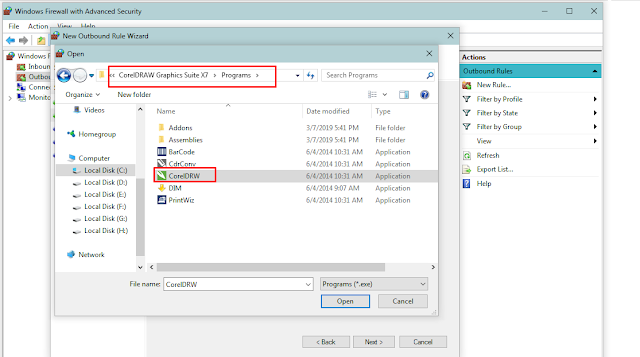
Pada dialog Windows Firewall With Advanced Security klick Outbound Rules, kemudian pilih New Rule pada deretan menu sebelah kanan.


Demikianlah tutorial cara mengatasi Block Illegal Sofware Corel Draw X7, Jika tutorial ini bermanfaat silahkan dishare ke teman-teman lain yang mungkin membutuhkan solusi dari masalah ini dan sampai jumpa di tutorial selanjutnya.

sumber : www.berbagitutorialonline.com


Saturday, 22 December 2018

Cara Convert atau Copy File Text Notepad ke Microsoft Excel

21:06 Posted by Mabes Inspiration , 1 comment

Ada yang punya masalah dalam copy paste dari notepad file txt ke microsoft Excel. terkadang kita punya file txt yang ribet dengan tab dan spasi dan kita ingin memasukkannya ke file excel, jika kita copy paste otomatis dia akan masuk keseluruhan dalam satu baris, nah untuk itu perlu tips untuk menjadikannya teratur di dalam file excel.

contoh kasus:

No.Akun   Nama        Time                        Verifikasi        
3170898   SUARDI      9/26/2017 4:47 PM   Fingerpint                   
3170898   SUARDI      9/26/2017 4:48 PM   Fingerpint                                  
3170948   RAHIM R     9/27/2017 4:12 PM   Fingerpint                   
3171049   DIMAN       9/27/2017 4:13 PM   Fingerpint                   
3170948   RAHIM R     9/27/2017 4:13 PM   Fingerpint                   
3171049   DIMAN       9/27/2017 4:26 PM   Fingerpint                   
3171049   DIMAN       9/27/2017 4:30 PM   Fingerpint

jika kita copy paste dokumen diatas ke excel, otomatis setiap baris dan kolom akan jadi satu. Untuk itu perlu kita rapihkan sebelumnya di file txt, biasanya dengan notepad, kita atus dengan fungsi TAB.

Tapi sekarang ada tips dari excel untuk merapikannya dengan otomatis.
Silhkan ikuti cara berikut ini :


Buka aplikasi Excel.


 Pilih open (file typenya pilih : all types *.*), dan pilih file txt nya.

Otomatis akan muncul window Text Import Wizard (step 1 sampai 3)

Pada kolom Original Data Type, pilih Delimited, kemudian next.

Pada kolom delimiters, pilih beberapa options yang akan merapikan tampilannya nanti, biasanya sih antara tab dan space, asyiknya lagi ada preview nya jadi bisa kita prediksikan haislnya. Kemudian klik next, jika blom rapi. dan klo udah rapi bisa klik finish


Setelah pilih next, maka akan tampil lagi beberapa options untuk merapikan lagi. coba-coba aja, dan klik finish kalo udahan.

Cara diatas bisa juga anda menggunakan fixed witdh dan sesuaikan garisnya yang akan memisahkan antar kolom.

silahkan mencoba semoga bermanfaat.

Thursday, 1 November 2018

Mengatasi Windows Cannot be Installed to This Disk The Selected Disk is of the GPT Partition Style

11:31 Posted by Mabes Inspiration , 1 comment
Kali ini saya ingin berbagi pengalaman dalam mengatasi permasalahan instalasi Operating System (OS) Windows. Permasalahan kali ini adalah “Mengatasi Windows Cannot be Installed to This Disk The Selected Disk is of the GPT Partition Style”. Yups Windows tidak bisa di install pada drive dengan GPT Partition Style.


Apa Itu GPT (GUID Partition Table)?

Sebenarnya GPT ini merupakan bagian dari EFI system, yang mana GPT ini mendefinisikan standar layout tabel partisi pada hardisk yang menggunakan Global Unique Identifier. Karena banyaknya keterbatasan yang dimiliki oleh MBR, banyak perangkat komputer modern yang mulai beralih ke GPT. (source: http://www.pintarkomputer.com/2015/04/apa-itu-gpt-apa-perbedaannya-dengan-mbr.html).


Batasan MBR Disk dan GPT Disk

GPT disk hadir dimaksudkan untuk menggantikan peran MBR yang masih memiliki beberapa kekurangan. Pada MBR, hardisk memiliki batasan limit yang bisa dibilang sangat kecil untuk saat ini, yaitu hanya 2,2TB saja. Kita semua tau kalau saata ini kebutuhan penyimpanan data sangat besar dan akan terus meningkat, selain itu sudah banyak produsen hardisk yang menawarkan space lebih dari 2 TB. Tapi percuma saja kalau kita membeli hardisk dengan space lebih dari 2 TB tetapi masih menggunakan MBR. Selain kapasitas, pembagian partisi pada MBR hanya membolehkan 4 tipe primary saja.

GPT disk mendukung penyimpanan hingga 9,4 ZB dengan dukungan partisi primary yang bisa mencapai 128 partisi.


Pada MBR, informasi mengenai partisi dan lokasi file sistem operasi berada pada sektor pertama dari disk tersebut. Baik firmware ataupun sistem operasi, mereka sangat bergantung pada sektor pertama disk tersebut untuk bisa bekerja dengan normal. Namun, dengan model yang seperti ini, jika sektor pertama pada MBR disk ini corrupt, kemungkinan kehilangan akses data bisa terjadi.

Bermaksud mengatasi hal serupa, GPT mengembangkan sistem pengelolaannya. Dalam GPT, informasi mengenai disk ditiru tidak hanya sekali saja bahkan lebih. Dengan begini disk tersebut masih dapat bekerja dengan baik, meskipun sektor pertama disk rusak. (source: http://www.pintarkomputer.com/2015/04/apa-itu-gpt-apa-perbedaannya-dengan-mbr.html)


Bagaimana Cara Mengatasinya?


Disini saya akan menggunakan aplikasi Rufus. Rufus ini merupakan aplikasi untuk membuat bootable usb. Dari file os yang berbentuk iso, akan di mounting ke dalam usb untuk nantinya bisa digunakan sebagai installer windows. Lalu bagaimana cara menggunakannya? Disini saya akan menggunakan Windows 10 Multiple Edition x64 sebagai contoh. Bisa untuk Windows 7, Windows 8, Windows 8.1, Windows 10. Sehingga Anda tidak perlu memformat disk atau mengconvert disk dari GPT ke MBR, ataupun sebaliknya dari MBR disk ke GPT disk. Dengan aplikasi ini, kita bisa membuat bootable yang bisa disesuaikan dengan kebutuhan disk MBR maupun GPT


  1. Device : Pilih flashdisk yang akan digunakan sebagai bootable Windows
  2. Partition  Scheme and Target System Type : Pilih GPT Scheme for UEFI
  3. File System : Default saja (Bila tidak terdeteksi bisa ganti menggunakan NTFS)
  4. Cluster Size : Default saja
  5. Klik Gambar Disk sebelah ISO Image : Pilih OS Windows.ISO
  6. Untuk setting selainnya mengikuti gambar saja
  7. Klik Start dan proses mounting ke USB akan dimulai (Warning: Seluruh data dalam flashdisk akan terhapus / terformat)
  8. Setelah proses selesai silahkan restart pc/laptop, kemudian masuk bios dan setting boot from USB drive
  9. Install Windows seperti biasanya

Download Rufus langsung dari Offical Site nya disini


Cara Lain yang bisa dilakukan Convert Hardisk dari MBR ke GPT / Sebaliknya.
Hanya saja Pastikan semua Data File di hardisk sudah di Backup terlebih dahulu.

Peringatan : backup Data File sebelum melakukan cara ini. hardisk akan dibersihkan dan data file akan hilang..!!
 
Untuk mengkonversi hardisk ke format MBR atau GPT, sebenarnya ada banyak cara yang bisa dilakukan. Namun disini saya akan memberikan cara gampangnya saja dan tanpa menggunakan aplikasi pembantu. Cukup dengan menggunakan command prompt saja sebagai alatnya. Namun untuk mengkonversi hardisk, saya sarankan agar kalian melakukan backup, backup dan backup data kalian terlebih dahulu. Karena cara ini akan membersihkan / memformat semua isi yang ada di dalam hardisk kalian.

Untuk menerapkan cara ini, kalian bisa melakukannya pada saat akan memulai proses pemasangan windows atau saat mendapatkan pesan error. Dengan kata lain, kalian tidak harus berada pada posisi windows yang berjalan normal.


  1. Matikan komputer.
  2. Nyalakan kembali komputer kalian dan tekan "Shift + F10" secara bersamaan hingga "Command Prompt" muncul di layar. Selanjutnya lakukan perintah-perintah berikut ini.
    • Ketik "Diskpart" (tanpa tanda kutip) dan tekan enter.
    • Ketik "List Disk" (tanpa tanda kutip) dan tekan enter lagi.
    • Pilih hardisk yang akan kalian konversi. Jika kalian hanya memilik satu hardisk yang terpasang, Ketik "Select Disk 0" (tanpa tanda kutip). Namun apabila terdapat dua atau lebih, silahkan kalian pilih yang akan dikonversi. Misalnya "Select Disk 1" / "Select Disk 2" dan seterusnya.
    • Ketikkan perintah "clean".
    • Ketik lagi perintah "convert gpt" untuk dikonversi ke format GPT dan "convert mbr" untuk format MBR.
  3. Setelah proses konversi selesai, selanjutnya lakukan instalasi seperti biasanya.


##sumber : www.tekno.rdh.asia & www.androlite.com##

Cara membagi Partisi Hardisk di Windows 10

11:04 Posted by Mabes Inspiration , No comments
Menggunakan Disk Management untuk membuat atau membagi partisi di Windows

Untungnya, Disk Management tool dapat kita gunakan untuk membagi, mengecilkan, dan memperbesar partisi di Windows 10. Aplikasi Disk Management menawarkan antarmuka berbasis wizard untuk berbagai keperluan termasuk untuk membagi dan membuat partisi baru. Uniknya, Anda tidak akan kehilangan satu datapun ketika melakukan operasi ini.

Berikut adalah langkah-langkah yang wajib Anda ikuti:

Catatan: Meskipun Microsoft menjamin data Anda akan aman, namun AplikasiPC merekomendasikan untuk membackup data penting Anda terlebih dahulu ke perangkat lain sebelum mengikuti langkah di bawah ini.

Langkah 1: Buka Start menu lalu ketik Diskmgmt.msc dan di-ikuti dengan Enter setelahnya untuk membuka Disk Management.


Langkah 2: Klik kanan pada partisi yang ingin Anda kecilkan / bagi lalu klik pilihan Shrink Volume.


Langkah 3: Setelah itu, Anda akan disuguhi pertanyaan seperti di bawah ini:
  1.     Total besar partisi sebelum dibagi (dalam MB)
  2.     Ukuran yang tersedia untuk dibagi (dalam MB)


Seperti yang Anda lihat pada gambar di atas, Windows tidak mengijinkan untuk memecah partisi lebih dari sector dimana ada file yang tidak dapat dipindahkan.

Pada isian selanjutnya (Enter the amount of space to shrink in MB), masukan jumlah kapasitas partisi baru yang ingin Anda buat (dalam megabyte). Anda harus mengisi kolom tersebut dengan jumlah yang lebih kecil dari yang terlihat pada Size of available shrink space in MB. Sebagai tolak ukur, di Windows 1 GB sama dengan 1024 MB.

Setelah memasukan jumlah yang ingin Anda bagi, klik tombol Shrink. Mudah bukan? Jumlah yang tadi Anda sisihkan pada partisi 1 akan terlihat sebagai Unallocated di Disk Management.


Jika Anda merasa kesulitan menggunakan Disk Management, Anda juga dapat menggunakan aplikasi pihak ketiga yang kompatibel dengan Windows 10 seperti MiniTool Partition Wizard, AOMEI Partition Assistant Standard Edition, atau EaseUS Partition Master.

##sumber : www.aplikasipc.com ##


Wednesday, 31 October 2018

Monitoring Jaringan dengan aplikasi The Dude

04:04 Posted by Mabes Inspiration , No comments

Sebagai salah satu alternatif yang mudah untuk melakukan monitoring, Mikrotik membuat sebuah aplikasi yang dinamakan The Dude. Dengan aplikasi ini kita bisa melakukan management jaringan network kita. The dude akan secara otomatis membaca atau mendeteksi setiap perangat yang terhubung ke jaringan yang satu segment. Selain itu dapat juga menyusun dari rancangan topologi jaringan kita, serta dapat melakukan monitoring dan memberikan informasi jika terdapat masalah pada perangkat-perangkat yang terhubung ke jaringan kita.

Sampai saat ini the Dude banyak digunakan oleh user untuk mengelola jaringan mereka. Beberapa alasan kenapa aplikasi ini banyak diminati adalah:

  1. The Dude merupakan aplikasi tidak berbayar (GRATIS)
  2. Instalasi dan penggunaan yang cukup mudah.
  3. Dapat melakukat discovery & layout berbagai type/brand perangkat secara otomatis.
  4. Dapat melakukan remote langsung untuk memanagement perangkat.
  5. Mendukung SNMP, ICMP, DNS dan TCP monitoring
  6. Dapat berjalan di OS Windows, Linux (Wine) dan MacOS (Darwine).

Dan sebenarnya masih banyak lagi fitur-fitur yang ditawarkan oleh aplikasi the dude ini. Nah, karena aplikasi ini bersifat gratis maka kita bisa mendownload langung di sini.


Konfigurasi The Dude

Kali ini kita akan membangun sebuah jaringan dengan topologi sederhana dan akan melakukan monitoring dengan aplikasi The Dude. Adapun topologinya adalah seperti berikut.


Pada topologi diatas kita mengetahui bahwa aplikasi the dude dan beberapa perangkat yang akan dimonitor berada dalam segment yang sama. Nah, setelah membangun topologi seperti diatas kita akan melakukan instalasi dan konfigurasi aplikasi the dude pada sebuah PC/Laptop.

Pertama, kita akan menginstall terlebih dahulu aplikasi the dude yang telah download sebelumnya.

Kedua, Setelah terinstall, buka aplikasi the Dude. Maka akan muncul tampilan seperti berikut.


Masukkan alamat IP address perangkat Mikrotik/RouterOS yang menjadi the Dude Server (terlebih dahulu kita harus mengaktifkan atau menambahkan package the dude server pada perangkat mikrotik yang menjadi the dude server). Sesuaikan juga pada Username dan Password dengan perangkat Mikrotik tersebut.

Apabila berhasil akan muncul tampilan seperti berikut. 


Kemudian, untuk menambahkan perangkat yang akan dimonitoring kedalam aplikasi the dude tersebut ada 2 cara, yaitu Otomatis dan Manual. Apabila secara otomatis, kita bisa menggunakan tombol Discover yang terdapat dibagian atas aplikasi.


Klik pada tombol tersebut maka akan muncul tampilan seperti berikut.


Paling utama kita tentukan pada parameter "Scan Networks". Kita isikan network sesuai dengan topologi diatas. Selanjutnya klik pada tombol discover pada dialog box tersebut. Secara otomatis the dude akan melakukan scanning terhadap perangkat-perangkat yang ada di jaringan tersebut.


Namun, kita juga bisa menambahkan secara manual dan mengatur layout serta tampilan sesuai dengan keinginan kita. Untuk penambahan secara manual kita bisa memilih beberapa opsi diantaranya adalah Device, Network, Submap, Static, Link. Pilihan tersebut bisa dilihat ketika kita meng-klik tombol Add [+].


Untuk menambahkan perangkat yang akan dimonitor pilih pada opsi "Device" dan klik di semabarang tempat pada worksheet, maka akan muncul tampilan seperti berikut. Kemudian masukkan IP Address dari masing-masing perangkat dan juga Username serta password apabila perangkat tersebut terdapat security login. Jika tidak dibiarkan default.


Selanjutnya klik pada tombol "Next". Pada tampilan berikutnya kita klik pada tombol "Discover". Disini kita akan ditentukan secara otomatis macam-macam servis yang akan kita monitor dari perangkat tersebut.


Pada tabel akan tertampil jenis servis yang bisa kita monitor. Setelah status dari semua servis yang tertampil adalah "OK", kita klik pada tombol "Finish". Dengan demikian akan ditambahkan sebuah perangkat baru pada worksheet.


Untuk perangkat yang lainnya kita lakukan langkah yang sama seperti contoh diatas. Apabila semua sudah ditambahkan maka akan tampil seperti gambar berikut.


Untuk membuat link kita pilih opsi "Line" kemudian kita hubungkan perangkatnya dengan "Drag&Drop". Kemudian tentukan jenis interface/port yang terhubung sesuai dengan kondisi real yang ada.


Monitoring Perangkat

Kita bisa melakukan monitoring perangkat yang telah kita tambahkan secara langsung. Pertama, kita bisa melakukan monitoring dari warna yang tampil dari masing-masing perangkat. Warna Hijau (menandakan bahwa perangkat sedang aktif dan link juga bagus), Warna Orange (menandakan bahwa perangkat sedang aktif namunada beberapa servis yang sedang down), Warna Merah (menandakan bahwa perangkat sedang tidak aktif atau juga link yang down).

Selain itu kita juga bisa melihat status dari servis yang berjalan dengan meletakkan pointer dari mouse diatas perangkat yang akan dimonitor. Maka akan tampil seperti tampilan berikut.


Kita juga bisa melakukan monitroing dengan meng-klik dua kali pada perangkat. Disitu akan muncul tampilan informasi mengenai kondisi dan status perangkat lebih lengkap.


Selain itu kita bisa melakukan remote dan mengubah atau mengkonfigurasi perangkat yang tertampil melalui aplikasi tersebut, misal kita bisa memakai winbox, telnet, dll. Dan bisa juga kita menggunakan fitur traceroute, ping, test-bandwith, dll. Untuk menggunakan semua fitur tersebut kita tinggal klik kanan pada perangkat yang akan kita monitor, kemudian pilih opsi Tools.

Informasi lainnya tentang aplikasi The Dude dapat dibaca di link ini.

#sumber : http://www.mikrotik.co.id#