"Dari berbagi menjadi Peduli"

Showing posts with label Teknologi. Show all posts

Thursday, 26 August 2021

Cara Mengatasi kode error 0x80004005 Komputer tidak bisa Mengakses Server dan Share Folder

20:22 Posted by aJHIr Saputra , No comments

 Cara Mengatasi kode error 0x80004005 

Komputer tidak bisa Mengakses Server dan Share Folder.


Cara Mengatasi kode error 0x80004005 Komputer tidak bisa Mengakses Server dan Share Folder


Kali ini kita akan membahas Cara Mengatasi Komputer tidak bisa Mengakses Server dan Share Folder. 


Dalam beberapa kasus, kebanyaka setelah melalukan update windows 10 kita jadi tidak bisa mengakses file sharing dan juga server melaui IP. Namun hal ini bukan berarti buruk ya sob, setiap update yang diberikan windows pastinya untuk  memperbaharui sistem OS kita. Namun sobat jangan kuatir, karena berikut ini adalah langkah yang dapat mengatasi masalah kita tidak bisa mengakses server / file share dengan kode error 0x80004005.

Pertama, kita buka gpedit.msc . Dengan cara menekan Ctrl + r di keyboard kemudian kita ketikkan gpedit.msc dan tekan enter.

Kedua, di jendela Local Group Policy Editor sobat pilih Administrative Templates dan klik pada Network.

Ketiga, pada bagian network sobat klik Lanman Workstation pada bagian kanan. Dan nanti akan terbuka bagian lanman workstation.

Keempat, pada di bagian Lanman Workstation sobat double klik pada Enable insecure guest logons.

Kelima, selanjutnya setelah muncul tampilan baru sobat klik Enable pada tombol radio button sebelah kiri. Dan setelah itu sobat klik Apply / OK.


Kemudian, untuk uji coba silahkan sobat buka atau akses kembali file sharing yang ingin diakses.


Untuk menyelesaikan permasalahan tidak dapat mengakses file sharing ataupun server, sobat bisa menggunakan cara lainya juga yang sudah di tulis di artikel : Cara mengatasi error 0x80004005 untuk Shared Folder di Windows 10.


sumber : www.ketutrare.com/

Tuesday, 2 February 2021

Dapatkan Cryptocurrency Secara Gratis

04:23 Posted by aJHIr Saputra , No comments

Perkembangan dunia mata uang digital sangat pesat dan berkembang, silahkan cek postingan saya pada tahun 2018. Disitu saya menulis cara menambang Bitcoin (link nya disini)


Sekarang saya memberikan Informasi untuk kalian yang ingin mendapatkan Uang digital atau cryptocurrency secara Gratis seperti Bitcoin (BTC), Etherium (ETH), Litecoin (LTC) Doge Coin (Doge) dan lainnya. Pada saat saya menulis artikel ini harga satu Bitcoin (BTC) adalah Rp. 486.000.000,- / tanggal 02 Februari 2021 : 19:34 Wita.

Disini saya merekomendasikan kalian cara mendapatkannya secara Gratis dengan beberapa website penghasil cryptocurrency tersebut. Sebelumnya saya menyarankan kalian untuk membuka rekening uang digital agar ketika kalian mendapatkan uang digital tersebut bisa dicairkan menjadi rupiah (IDR).

Ada beberapa rekening digital yang beredar saat ini seperti Indodax, Toko Crypto, Faucet Pay, Express Crypto, Binance dan lainnya.

saya akan bahas secara singkat saja, agar kalian yang "malas" membaca bisa langsung action dan mendapatkan puing-puing coin gratis tersebut.


saya hanya merekomendasikan hanya empat Rekening uang digital yang saya pakai ketika mencari pundi-pundi coin digital ya.


Indodax (PT Indodax Nasional Indonesia) adalah sebuah perusahaan berbasis teknologi yang mempertemukan penjual dan pembeli aset digital terbesar di Indonesia. Telah beroperasi sejak tahun 2014, Indodax telah aktif melayani lebih dari 2 juta member yang tersebar di 80 negara dan menyediakan lebih dari 80 jenis aset kripto yang siap untuk diperjual-belikan. Lebih dari 10 juta pengunjung dengan volume trading mencapai 3T perbulannya, Indodax telah lama dikenal sebagai platform berlikuiditas tinggi dan pernah beberapa kali melantai posisi keempat marketplace aset kripto terbaik di dunia dilihat dari segi web traffic menurut ICO Analytics.

silahkan kalian daftarnya di Link ini yah : https://indodax.com/ref/ajhirsaputra/1
silahkan pilih daftar dan isi semua kolom nya dengan benar.


Setelah mengisi, centang saya setuju dengan sayarat dan ketentuan, kemudian klik untuk memverifikasi dan klik lanjut pendaftaran.
nanti akan ada email verifikasi dari indodax dan silahkan lanjutkan isi biodata dengan benar, siapkan juga foto diri dan foto memegang KTP anda. tunggu hingga verifikasi dari admin selesai dan kalian bisa mendapatkan nomor dompe (wallet) agar bisa memasukan dana (Deposit) uang digital kalian. Proses verifikasi akun bisa berjalan 1x24 jam atau 2x24 jam.

ketika sudah diverifikasi akan seperti ini.


Jika akun indodax kalian telah terverivikasi itu berarti sdh bisa melakukan doposit dan withdrawl kedalam uang digitial dan rupiah. Saya sarankan untuk mengaktifkan keamanan dua langkah dengan Google Authenticator agar akun kalian bisa aman dan terkendali. Caranya download di playstore google authenticator dan jalankan di Handphone kalian. 


Faucetpay ini yang nantinya menjadi penghubung antara website penghasil pundi-pundi coin cryptocurrency dan juga sebagai penghubung ke indodax nantinya.
silahkan kalian mendaftar dulu di faucetpay yah.
ini link nya : https://faucetpay.io/?r=987052


setelah mendaftar akan ada verivikasi ke email kalian. klik aja link yg ada di email kalian dan Saya sarankan untuk mengaktifkan keamanan dua langkah dengan Google Authenticator agar akun kalian bisa aman dan terkendali. Caranya download di playstore google authenticator dan jalankan di Handphone kalian.


disini pun kalian bisa mendapatkan pundi-pundi Bitcoin (BTC) dengan cara klik menu Earn --> Paid To Click. silahkan klik iklan dan tunggu sampai waktunya selesai dan kalian akan dibayar sesuai dengan harga iklan tersebut.

Untuk sementara hanya dua rekening cryptocurrency yang saya sarankan untuk kalian yang ingin memiliki uang digital. Sekarang saya berbagi website penghasil pundi-pundi coin cryptocurrency nya yah.


Website penghasil uang digital cryptocurrency secara Gratis.


Disini kalian hanya mengerjakan mengklik Iklan secara menyeluruh dan kalian akan diberikan coin berupa Bitcoin, Bitcoin Cash, Etherium dan Literium. Silahkan kalian daftar dulu disini : https://www.multicoinads.com/?r=72139

Hanya ada dua menu dimana kalian mendapatkan uang digital tersebut. Dari menu Multi Coin Faucet dan PTC Ads. Untuk Multi Coin Faucet setiap lima menit kalian akan mendapatkan Uang Digital secara Gratis dan untuk PTC Ads kalian hanya mengklik dan menunggu iklan tersebut selama 20 detik.


Dari pendapatan uang digital disini kalian bisa langsung mentransfer (Withdrawl) ke rekening Indodax Kalian. Prosesnya bisa selama 1x24 Jam masuk ke rekening kalian di Indodax. Ketika kalian menarik (Withdrawl) silahkan kalian klik menu nya withdrawal dan masukan rekening Indodax kalian, caranya masuk ke Indodax pilih wallet dan pilih rekeining yang akan di transfer (BTC, BCH, ETH dan LTC) dan silahkan klik tab menu deposite dan akan ada Link Wallet kalian di Indodax dan Pastekan di Multicointads tersebut.


Sama halnya dengan web site diatas ketika kalian ingin mendapatkan uang digital secara gratis dengan misi mengklik iklan-iklan yang diberikan oleh faucetcrypto ini. Diwebsite ini begitu banyak pilihan mata uang digitial yang ditawarkan kepada kalian untuk mentrasfernya ke rekening Indodax kalian.
silahkan kalian mendaftar terlebih dahulu link nya disini yah : https://faucetcrypto.com/ref/617024


Ada beberapa di menu withdrawl yang menyediakan pundi-pundi coin yang nanti nya kalian bisa menukarnnya dengan Bitcoin, Etherium, Litherium, Doge, Komodo, Tron, Verge, Zcash dan Lainnya.

akan ada banyak lagi situs website penghasil uang digital yang akan saya bagikan kepada kalian. kalian hanya membuka link yang saya berikan dan silahkan kalian daftarkan email serta verifikasi di email yah.

07. Btcbux

Ada juga yang perjamnya kalian mengklik iklan yang diberikan hanya saja saya tidak merekomendasikan itu karena jumlah penarikan / Withdrwalnya cukup banyak yang harus dikumpulkan dan juga ada permainan lotteray, spin dan berbagai macam permainan dimana kalian bisa menggadakan coin-coin tersebut.

itusaja dulu dari saya untuk kalian yang mempunyai waktu luang dirumah yang sedang work from home atau kalian menggunakan paket internet kalian bisa menghasilkan pundi-pundi uang dari Cryptocurrency yang harganya semakin tahun semakin meningkat. saran saya gunakan waktu kalian dengan baik untuk mencari tambahan uang agar dimanfaatkan dengan baik dan maksimal.

Jika ada saran dan tambahan website tambahan silahkan email saya atau komentar dibawah agar kita bisa saling berbagi.

Salam Cuan.
Tabang, 02 Februari 2021.

Saturday, 6 June 2020

Cara Mudah Pasang IDM di Mozila Firefox

05:27 Posted by Mabes Inspiration , No comments

Cara Mudah Pasang IDM di Mozila Firefox

IDM atau Internet Download Manager, adalah sebuah aplikasi untuk management download file yang saat ini hampir dipakai oleh semua pengguna PC atau Laptop.

Alasan banyak yang menyukai aplikasi ini, adalah karena kita bisa dengan mudah mengatur setting file-file tersimpan, serta bisa memaksimalkan kecepatan download.

IDM pertama kali dirilis pada tahun 2011 silam. Dan saya sendiri adalah salah satu pengguna yang telah mencobanya dari versi awal.

Cara Memasang IDM ke Firefox

Untuk menggunakan IDM tidaklah ribet. Karena ketika diinstall, aplikasi akan secara otomatis melakukan integrasi ke browser yang sudah ada.

Diantaranya seperti:

  •     Google Chrome
  •     Mozilla Firefox
  •     Microsoft Edge
  •     Internet Explorer
  •     Dan lain-lain.


Namun, terkadang integrasi harus dilakukan secara manual. Ini biasanya terjadi karena perbedaan versi antara IDM dengan browser yang dipakai.

Nah, untuk pengguna Mozilla Firefox, disini saya ingin membahas bagaimana cara menyambungkan IDM ke Firefox, khusus untuk yang sedang membutuhkannya.

1. Cara Memasang IDM Ke Firefox Secara Manual

Yang pertama saya bahas adalah dengan menggunakan cara manual, yakni dengan mengatur dua file integrasi, namanya idmmzcc.xpi.

Metode ini cocok untuk Anda yang versi IDM dan Firefoxnya kurang update atau tidak saling mendukung.

Caranya seperti ini :

1. Buka terlebih dahulu direktori IDM di C:\Program Files (x86)\Internet Download Manager.
2. Selanjutnya cari  file bernama idmmzcc.xpi. Kalau tidak ada cari idmmzcc2.xpi.
3. Buka Firefox, kemudian masuk ke pengaturan Add-ons. Bisa dengan cara masukkan, “about:addons” di kolom pencarian website.
4. Tekan dan tahan file idmmzcc.xpi, kemudian geser ke Firefox.
5. Setelah itu akan muncul notifikasi, klik Install.

Nah, selesai proses penginstallan selesai, maka IDM akan terdeteksi di Firefox. Untuk bagusnya, restart terlebih dahulu Firefox sebelum dipakai.

2. Cara Mengaktifkan IDM Dengan Install Add-Ons Secara Otomatis

Beda dengan yang pertama, yang ini bisa dibilang otomatis.

Caranya dengan memasang sebuah add-ons tambahan di Firefox, yang berfungsi untuk mendeteksi IDM.

Kelebihannya, disini kita bisa memasang IDM di Firefox, baik itu versi lama maupun versi baru.

1. Silakan buka situs getidmcc.com
2. Pilih salah satu opsi install, sesuai dengan versi Firefox yang dipakai.
3. Jika ada notifikasi, klik Install.
4. Tunggu prosesnya. Jika sudah, restart Firefox.

Perlu dicatat, kalau Anda mengupdate Firefox Anda ke versi lain, langkah-langkah diatas harus diulangi lagi.

Nah, dan kalau Anda tidak menemukan versi Firefox yang sesuai dihalaman Getidmcc, coba tunggu beberapa hari, sampai add-on terbaru dirilis.

3. Dengan Mengupdate IDM Dan Firefox

Saya pernah mencoba kedua cara diatas, dan semuanya berjalan dengan baik. Namun, untuk cara yang paling sering dipakai, saya biasanya pakai nomor 3 ini.

Seperti yang saya bilang tadi, integrasi otomatis IDM biasanya tidak bisa berfungsi karena perbedaan versi antara IDM dan Firefox.

Nah, disini simpel saja. Anda tinggal mengupdate salah satu aplikasi (IDM / Firefox) ke versi terbaru agar sesuai.

Dijamin, IDM akan langsung terdeteksi tanpa masalah.

###sumber : www.leskompi.com###

Sunday, 22 December 2019

Mengatasi Tethering Hotspot dari Laptop di Share Ulang dengan APK Tethering

23:35 Posted by aJHIr Saputra , 1 comment
Mengatasi Tethering Hotspot dari Laptop di Share Ulang dengan APK Tethering dengan Mikrotik.


Bagi Karyawan IT yang mengatur serta me manage pemakaian bandwith internet pengusaha RT RW Net dengan penjualanya sistem voucher idealnya itu satu voucher hanya bisa digunakan oleh satu device/perangkat saja tapi bagaimana apabila ada pelanggan yang menshare ulang koneksi internetnya dengan Wifi Hotspot atau Bluetooth dengan menggunakan Aplikasi Wifi Tethering?

Di android ketika kita mengaktifkan Wifi kemudian Tethering Hotspot juga di aktifkan maka koneksi Wifi akan terputus/mati, tapi dengan menggunakan aplikasi tambahan seperti Wifi Tethering / Wifi Hotspot maka hal tersebut bisa dihindari, dengan begitu Smartphone Android tersebut bisa menjadi Repeater (Menerima sinyal dan menyebarkannya lagi).

Untuk mengatasi penggunaan Voucher Hotspot di sebarkan ulang (repeater) dengan menggunakan aplikasi android Wifi Tethering / Wifi Hotspot kita bisa mengatasinya dengan menggunakan Change TTL di Mikrotik.

Topologi

Topologi penggunaan Tethering dengan menggunakan android kira-kira seperti ini, dimana Smartphone bisa digunakan untuk menerima sinyal Wifi dari Access Point kemudian koneksi internetnya bisa sebarkan lagi dengan menggunakan Tethering ke device lain.


Langkah-langkah

Untuk konfigurasinya kita akan mengubah nilai Time To Live (TTL) dari packet download yang menuju ke client. Kita akan membuat rule baru di menu firewall mangle dan membuat rule yang akan mengubahnya ke nilai TTL = 1.
Buat Rule untuk Mengubah TTL Menjadi 1

Buat rule di IP –> Firewall Mangle, lalu buat rule baru dengan Chain Postrouting, dengan Out Interface Interface LAN, kemudian di Action ubah menjadi Change TTL, dan ubah nilainya menjadi 1.

/ip firewall mangle
add action=change-ttl chain=postrouting new-ttl=set:1 out-interface=LAN passthrough=no


Pengetesan

Ketika di ping ke 8.8.8.8 TTL di Mikrotik nilainya masih 53, ketika di ping di komputer TTL menjadi 1.


 Ketika di ping di melalui device yang terhubung ke router


Hasilnya
Device/Smartphone yang langsung terhubung ke Access Point bisa mengakses internet, apabila device lain mengaktifkan Tethering maka device yang terhubung ke Tethering tersebut tidak bisa mengakses internet. Hal ini disebabkan paket yang menuju ke perangkat tersebut di-Drop karena nilai TTL pada packet header ‘0 (Nol)’.

Hal ini berlaku juga bagi router yang terhubung ke Access Point utama, dimana koneksi internet yang disebarkan lagi melalui router yang terhubung ke Access Point utama maka device yang terhubung ke router tersebut tidak bisa mengakses internet.


##sumber : www.labkom.co.id## 

Thursday, 15 August 2019

CARA MEMBUKA WEBSITE ATAU SITUS YANG DI BLOKIR (TERBUKTI)

01:59 Posted by Mabes Inspiration , 1 comment


Cara Membuka Situs Yang Di Blokir Dengan Mengganti DNS, Proxy dan VPN – Saat ini kementerian komunikasi dan informatika atau kominfo sangat selektif situs atau website apa yang boleh di akses di Indonesia. Langkah ini di ambil bukan tanpa sebab, karena website dengan konten dewasa atau yang berbau pornografi sangat mudah di temui di internet. Selain itu banyak juga situs yang berpotensi phising atau membawa malware. Lewat projek internet positif dan kerjasama dengan Internet service provider seperti Telkomsel, Indosat, maupun XL kominfo sudah memblokir banyak situs yang di nilai berbahaya. Gebrakan ini wajib di apresiasi karena bisa menjadi filter dan juga pelindung bagi para pengakses internet. Walaupun begitu ada beberapa pengguna internet yang merasa terganggu dengan projek ini karena pemblokiran situs ini membatasi akses mereka di internet.

Cara Membuka Situs Yang Di Blokir Dengan Mengganti DNS, Proxy dan VPN.

1. Mengganti DNS server
 
Apa itu DNS server ….?
DNS server adalah server yang dapat melayani permintaan dari client untuk mengetahui alamat yang digunakan oleh sebuah domain. Jadi, misalnya kita ingin mengakses google.com, maka server DNS akan mencari alamat dari google agar komputer kita dapat terhubung dengan google.

Berikut ini cara untuk mengganti DNS pada windows 8.1
Buka charm bar dengan menggeser kursor ke pojok kanan atas/bawah —> Setting —>Control Panel —>Network dan Internet —>Network and sharing center—> langkah selanjutnya ikuti gambar di bawah.

Utuk pengguna Windows 7, 8 atau 10 secara garis besarnya sama. Terus nilai DNS yang harus di masukkan nyari dimana……? kamu bisa memasukin open DNS , berikut open DNS yang bisa kamu coba.

DNS Google : 8.8.8.8 / 8.8.4.4
DNS Norton : 192.153.192.1 / 198.153.194.1
DNS Asahi : 202.243.32.1 / 202.224.32.2
Open DNS : 208.67.222.222 / 208.67.220.220
DNS Advantage : 156.154.70.1 / 156.154.71.1
DNS Scrubit : 67.138.54.100 / 207.255.209.66
DNS Cisco : 64.102.255.44 / 128.107.241.185

Tapi jika anda ingin mengamankan keluarga anda dari situs situs berbahaya serta situs yang mengandung konten pornografi dan lainnya kamu bisa menggunakan
DNS Nawala
180.131.144.144
180.131.145.145


2. Menggunakan proxy
 
Apa itu proxy…?
Proxy server adalah suatu server yang menyediakan layanan untuk meneruskan setiap permintaan kita kepada server lain di internet.
Dengan menggunakan proxy, maka topologi jaringan anda berubah. Semua paket data dari komputer anda tidak langsung menuju server yang diinginkan, namun menuju server proxy.

Ada 2 cara untuk menggunakan proxy yaitu lewat browser mozilla firefox dan langsung lewat pc setting
1. lewat mozilla firefox

Buka browser mozilla firefox jika belum punya download dulu —>klik menu di pojok kanan atas —>klik options—>advanced —>setting —> lanjutan iikuti gambar di bawah ini

 2. Lewat PC Setting

Pada windows 8.1 buka charm bar, arahkan kursor di pojok kanan/bawah pilih setting—> klik change PC setting —>akan terbuka tab baru —> klik network —> proxy —> ON kan manual proxy Setup dan masukkan IP proxy server klik save jika sudah.


Buat kamu yang bingung dimana mendapatkan free proxy kamu bisa lihat di free-proxy-list.net atau bisa mencarinya di Google.
 
*NOTE : Jangan membuka situs situs penting seperti Paypal, akun email penting, Internet Banking ataupun akun akun lainnya yang kamu anggap penting dengan proxy karena tidak aman bagi akun kamu.

3. Menggunakan Free PPTP VPN
 
Apa itu VPN…?
VPN atau Virtual Private Network adalah sebuah koneksi private melalui jaringan publik.
Dengan VPN ini kita seolah-olah membuat jaringan didalam jaringan atau biasa disebut tunnel (terowongan). Tunneling adalah suatu cara membuat jalur privat dengan menggunakan infrastruktur pihak ketiga. VPN menggunakan salah satu dari tiga teknologi tunneling yang ada yaitu: PPTP, L2TP dan standar terbaru, Internet Protocol Security (biasa disingkat menjadi IPSec). VPN merupakan perpaduan antara teknologi tunneling dan enkripsi.

Terus bagaiman menggunakan PPTP VPN, kebanyakan VPN adalah berbayar tapi seperti proxy juga VPN pun ada juga yang gratisan. Untuk mendapatkan VPN gratis kamu bisa akses www.vpnbook.com, scrool ke bawah—> klik PPTP, di bawah kamu bisa melihat VPN serve berserta username dan paswordnya.


Untuk menggunakannya kamu Buka charm bar dengan menggeser kursor ke pojok kanan atas/bawah —> Setting —>Control Panel —>Network dan Internet —>Network and sharing center—> setup new conecction network —>Connect to a workplace —> klik next —>pilih No a create ane connection —> klik next lagi —>pilih use my internet connection —> masukkan VPN server dari vpnbook tadi dan klik create —> jika berhasil akan ada jaringan VPN di koneksi internet kamu.


Agar bisa terhubung dengan jaringan VPN kamu harus mengkoneksikannya dan memasukan username dan pasword dari VPNbook terus klik OK.


Itulah cara membuka situs yang di blokir dengan mengganti DNS, Proxy dan VPN, Sekarang kamu bisa berselancar di internet tanpa ada batasan, dan bisa membuka semua situs atau website yang di blokir internet positif.

Silahkan mencoba tahapan demi tahapan, saya mencoba di tahapan ke dua dengan PROXY dan berhasil. Selamat mencoba Inspirator.

###sumber : www.technogrezz.com ###

Saturday, 4 May 2019

TUTORIAL CARA MENGATASI BLOCK ILLEGAL SOFTWARE COREL DRAW X7

10:57 Posted by aJHIr Saputra , 1 comment
Namun pada dasarnya untuk mendapatkan Software Corel Draw kita harus membelinya dari perusahaan Developer Corel Draw untuk mendapatkan Liciency, seiring dengan perkembangan zaman sofware-sofware yang pada dasarnya berbayar, pada akhirnya banyak dibagikan secara geratis oleh oknum-oknum cracker. 

Baru-baru ini jika sebelumnya ketika kita menginstal Corel Draw versi Geratisan hanya cukup menggunakan Keygen dan sudah dipastikan Full Version selamanya, hal tersebut sepertinya tidak berlaku lagi. Karena developer Corel Draw sepertinya sudah meningkatkan pemeriksaan atas sofware yang telah dipublikasikan melalui system auto update sofware. Alhasil secara otomatis Corel Draw X7 yang bisa admin gunakan tiba-tiba saja beberapa minggu ini sering terkena Block Illegal Sofware setiap kali komputer terhubung dengan internet. Padahal sebelumnya tidak pernah mengalami pemblokiran seperti ini.


 Dampaknya Sofware Corel Draw tetap bisa dibuka dan digunakan namun filture-filture penting dari Corel Draw menjadi nonAktif alias terblokir seperti tampak pada screenshot berikut ini:


Pada mulanya ketika mengalami pemblokiran Illegal Sofware Admin melakukan Uninstal dan Reinstal kembali Program Corel Draw X7. Namun seperti yang Admin sampaikan diatas ketika Computer terkoneksi dengan internet, pemblokiran Illegal Software kembali terjadi. Lama-lama capek juga Uninstal dan Reinstal dan akhirnya Admin menemukan cara mengatasinya melalui searching tutorial via Google. 

Pertama-tama kalian harus Uninstal Corel Draw yang sudah terkena Block Illegal Sofware, bisa melalui control panel atau menggunakan sofware uninstaler seperti IObit Uninstaller. Namun Admin sarankan untuk urusan Uninstal sebaiknya menggunakan sofwar uninstaler karena dengan menggunakan sofware uninstaler program yang kita uninstal akan terbuang secara keseluruhan termasuk file rigisterynya. Jika kita menggunakan uninstal melalui control panel, masih akan ada file2 dan folder dari program yang diuninstal yang tidak terhapus pada program file dan juga dapat dipastikan file regysteri tidak terhapus.


Setelah selesai Uninstal dengan menekan Tombol Finis, lanjutkan dengan menghapus file-file Registry dengan menchecklis dan klick tombol Delete.


Langkah selanjutnya adalah menginstal kembali Sofware Corel Draw X7 seperti biasanya, jangan lupa matikan koneksi internet dan jangan mengclose Keygen sebelum proses Instal Corel Draw benar-benar selesai sampai dengan proses Aktivasi


Pada dialog Choose Additonal Option: unchecklis Allow Product Updates


Setelah proses Instal selesai, saatnya mengaktivkan produk Corel Draw. Buka Corel Draw X7, kemudian akan muncul dialog perintah Aktivasi klick Other Activation Options


Kemudian pilih Contact Corel
  

Masukkan Instalation Code pada kolom Instalation Code Keygen dengan cara mengetik secara manual, kemudian setelah selesai klick Generate Activation Code.

Copy Kode Activation Code dari Keygen kemudian pastekan pada kolom input code aktivasi seperti gambar di bawah ini.
 

Sampai disini kita sudah berhasil menginstal Corel Draw Full Version With Crack, seperti tampak pada gambar dibawah ini menu  yang tadinya diblock sekarang dapat digunakan kembali.


Langkah selanjutnya adalah melakukan Block Connection auto rule update Corel Draw X7 agar tidak terdeteksi Illegal Sofware dengan cara memodifikasi File host yang ada pada system windows dan mendisable Connection Rule Corel Draw.

127.0.0.1 apps.corel.com
127.0.0.1 mc.corel.com
127.0.0.1 product.corel.com

Gunakan Program Notepad untuk memodifikasi file host, dengan cara Run As Administrator

Setelah Notepad terbuka, sekarang kita cari file hosts yang akan dimodifikasi, file host berada di Local Disk C > Windows > System32 > Driver > etc
 
127.0.0.1 apps.corel.com
127.0.0.1 mc.corel.com
127.0.0.1 product.corel.com 
 

Akan tampil deretan text alamat ip file hosts Scrol kebawah pastekan kode ip tambahan di area akhir teks paling bawah seperti tampak pada gambar berikut ini. Kemudian lakukan save modifikasi dengan cara menekan kombinasi tombol keyboard Ctrl + S.

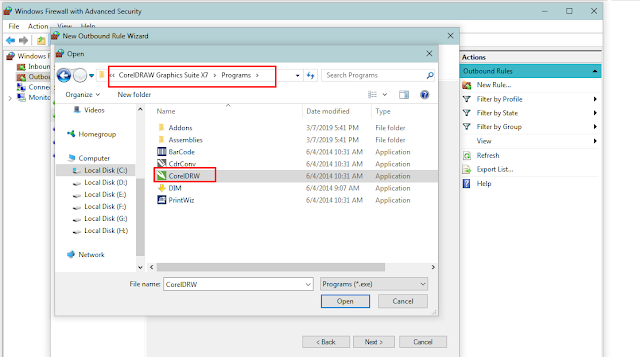
Pada dialog Windows Firewall With Advanced Security klick Outbound Rules, kemudian pilih New Rule pada deretan menu sebelah kanan.


Demikianlah tutorial cara mengatasi Block Illegal Sofware Corel Draw X7, Jika tutorial ini bermanfaat silahkan dishare ke teman-teman lain yang mungkin membutuhkan solusi dari masalah ini dan sampai jumpa di tutorial selanjutnya.

sumber : www.berbagitutorialonline.com